

CX文件管理器
软件截图
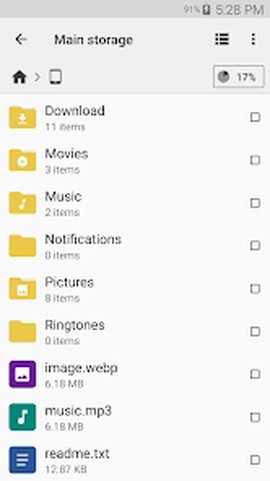
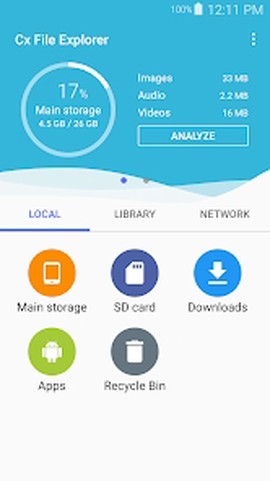
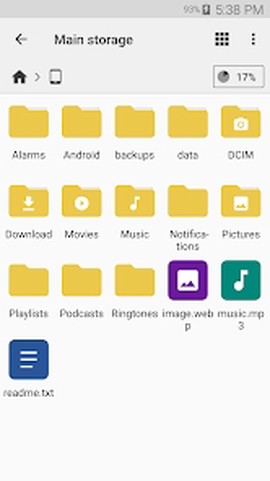
软件介绍
Cx文件管理器是一款专为安卓用户打造的强大文件管理工具,它能让你像在电脑上一样随心所欲地修改手机里的文件,从TXT文档的错字修正到后台数据的精准调整,它都能搞定。不管你是想查看隐藏文件夹、设置中文界面,还是管理云存储和网络存储,这款应用都能一站式解决。作为一个资深手机玩家,我真心推荐它,因为它不仅是文件管理的利器,更是技术宅的必备神器。
![CX文件管理器[图1]](https://static.down8818.com/uploads/20260708/6a4dfe3c2dd608.85201231.png)
Cx文件管理器官方版简介
Cx文件管理器是一款功能丰富的文件管理工具,它让你对手机文件的掌控像玩游戏一样简单。它能显示手机内存的占用信息,功能布局一目了然,帮你快速操作文件。它还支持SFTP、WebDAV、FTP等多种下载访问方式,简直是移动办公的瑞士军刀。
![CX文件管理器[图2]](https://static.down8818.com/uploads/20260708/6a4dfe3c661072.63557487.png)
Cx文件管理器怎么设置中文
Cx文件管理器不需要手动设置中文,它会自动检测你的系统语言。如果你的手机是简体中文安卓系统,它就会自动切换成中文界面,省心又省力。
![CX文件管理器[图3]](https://static.down8818.com/uploads/20260708/6a4dfe3ca01298.39644531.png)
举个例子,你拿起手机打开Cx,它就会根据你的系统语言显示为中文,完全不用你操心。
![CX文件管理器[图4]](https://static.down8818.com/uploads/20260708/6a4dfe3cd0b473.15285580.png)
Cx文件管理器官方版功能
1. 材料设计介面:采用谷歌的材料设计,界面清爽流畅,用起来就是舒服。
2. 分析和管理储存:提供视觉化储存分析,能快速扫描可用空间,帮你清理垃圾。回收站功能还能让你轻松管理存储。
3. 访问云存储上的档案:支持管理云存储上的文件,比如OneDrive、Dropbox等,云端文件随手搞定。
4. 整理档案和档案夹:用户友好的界面,让你轻松浏览、移动、复制、压缩、重命名、提取、删除、创建和共享设备内外的文件。
5. 访问NAS上的档案:支持远程或共享存储,比如FTP、FTPS、SFTP、SMB、WebDAV和局域网。你甚至可以用FTP从电脑直接访问手机。
6. 管理应用程式:可以管理手机上安装的所有应用,方便又实用。
![CX文件管理器[图5]](https://static.down8818.com/uploads/20260708/6a4dfe3d104ac2.98397088.png)
Cx文件管理器官方版亮点
1. 支持FTP、FTPS、SFTP、WebDAV等远程服务器,让你轻松访问NAS或网络存储。同时,它还兼容OneDrive、Dropbox、Google Drive、Box等主流网盘,云端文件管理一站搞定。
2. 手机和电脑在同一局域网下,你可以用FTP从电脑直接访问手机文件。在浏览器输入下方地址就能操作,方便到飞起。
3. 简洁友好的用户界面,让你轻松浏览、移动、复制、压缩、重命名、提取、删除、创建和共享文件。它还提供视觉化储存分析,帮你快速扫描可用空间并管理。
![CX文件管理器[图6]](https://static.down8818.com/uploads/20260708/6a4dfe3d498f50.92884169.png)
Cx文件管理器官方版优势
1. 管理应用程序:想卸载、备份或查看应用信息?点几下就行。
2. 分析和管理储存:视觉化分析让你一眼看出存储占用,清理垃圾超简单。
3. 材料设计界面:颜值在线,操作流畅,用起来就像在玩高端游戏。
cx文件管理器如何查看隐藏文件夹
1. 进入主页后,点击【主存】。
![CX文件管理器[图7]](https://static.down8818.com/uploads/20260708/6a4dfe3d7efeb9.01775551.png)
2. 在主存页面,点击右上角的图标。
![CX文件管理器[图8]](https://static.down8818.com/uploads/20260708/6a4dfe3dba38f8.75321410.png)
3. 在弹出的菜单中,勾选【显示隐藏文件】即可。
![CX文件管理器[图9]](https://static.down8818.com/uploads/20260708/6a4dfe3defdae5.16721211.png)